Komprimera film
Att använda väldigt stora videor på webben skapar många problem. Sidan tar dels längre tid att ladda och användaren behöver ladda men stora mängder data, vilket si sig leder till större miljöpåverkan. Till skillnad från bilder görs detta jobb väldigt sällan av vårt CMS, det är alltså något vi får ansvara för själva. Lyckligtvis är detta väldigt enkelt och i denna guide lär du dig hur.
Handbrake
Vi kommer använda Handbrake för att komprimera film. Detta då det har en rad fördelar jämfört med att t.ex. använda Adobe Media Encoder. Rent praktiskt är det open source och därmed gratis vilket gör tröskeln mindre. Det är också betydligt enklare att använda och kräver ingen förkunskap.
Börja med att ladda hem Handbrake
Steg för steg
Öppna Handbrake, en fildialog kommer att visas- Navigera dit din fil ligger och välj den.
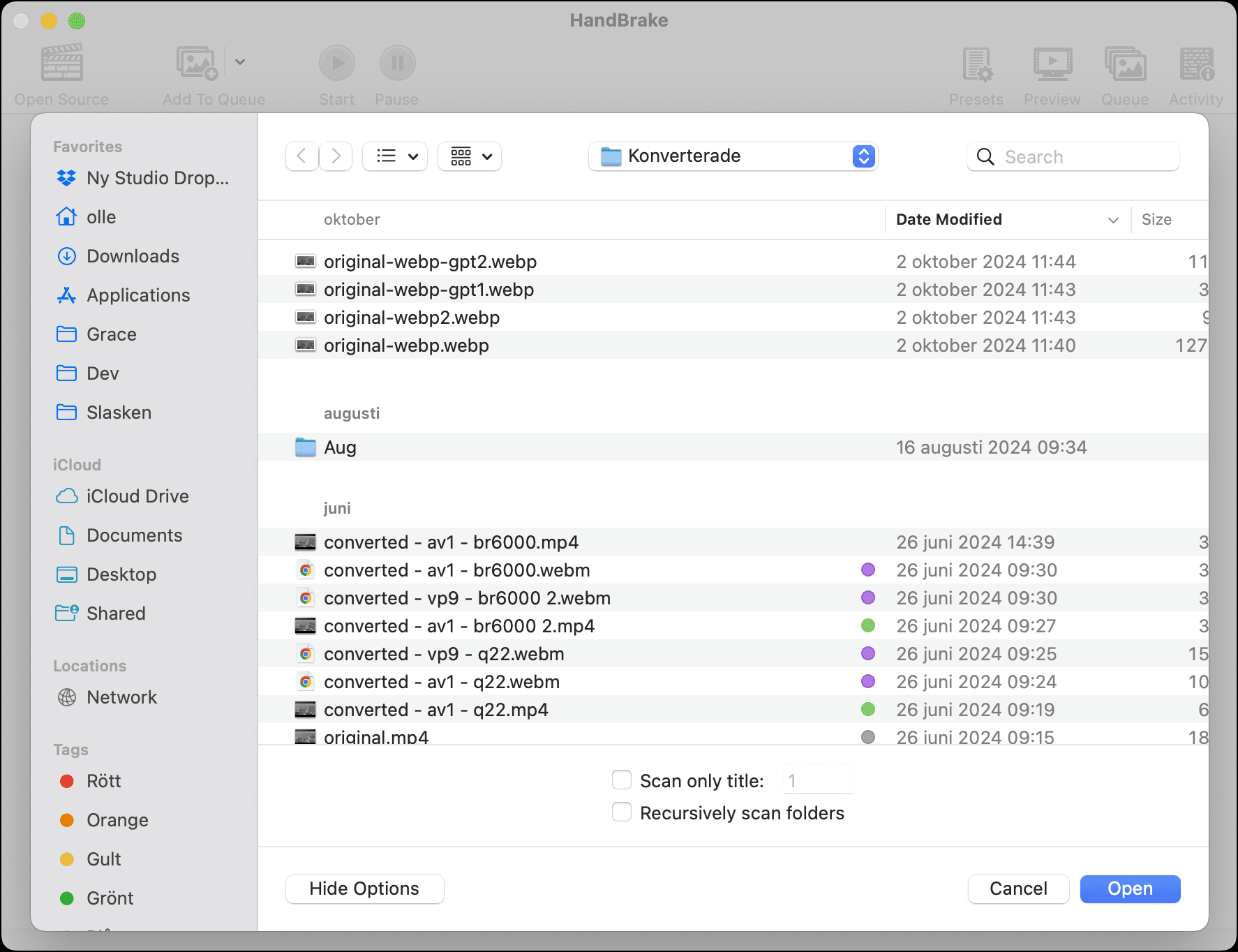

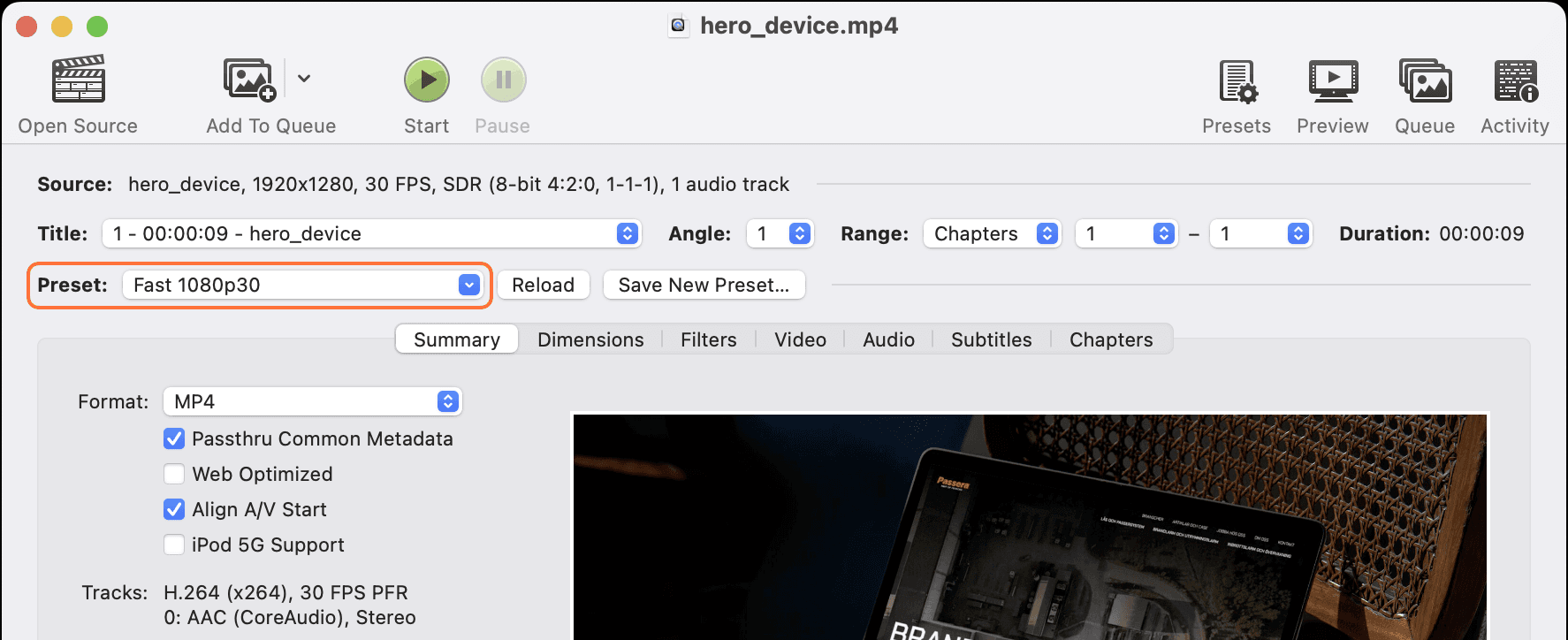
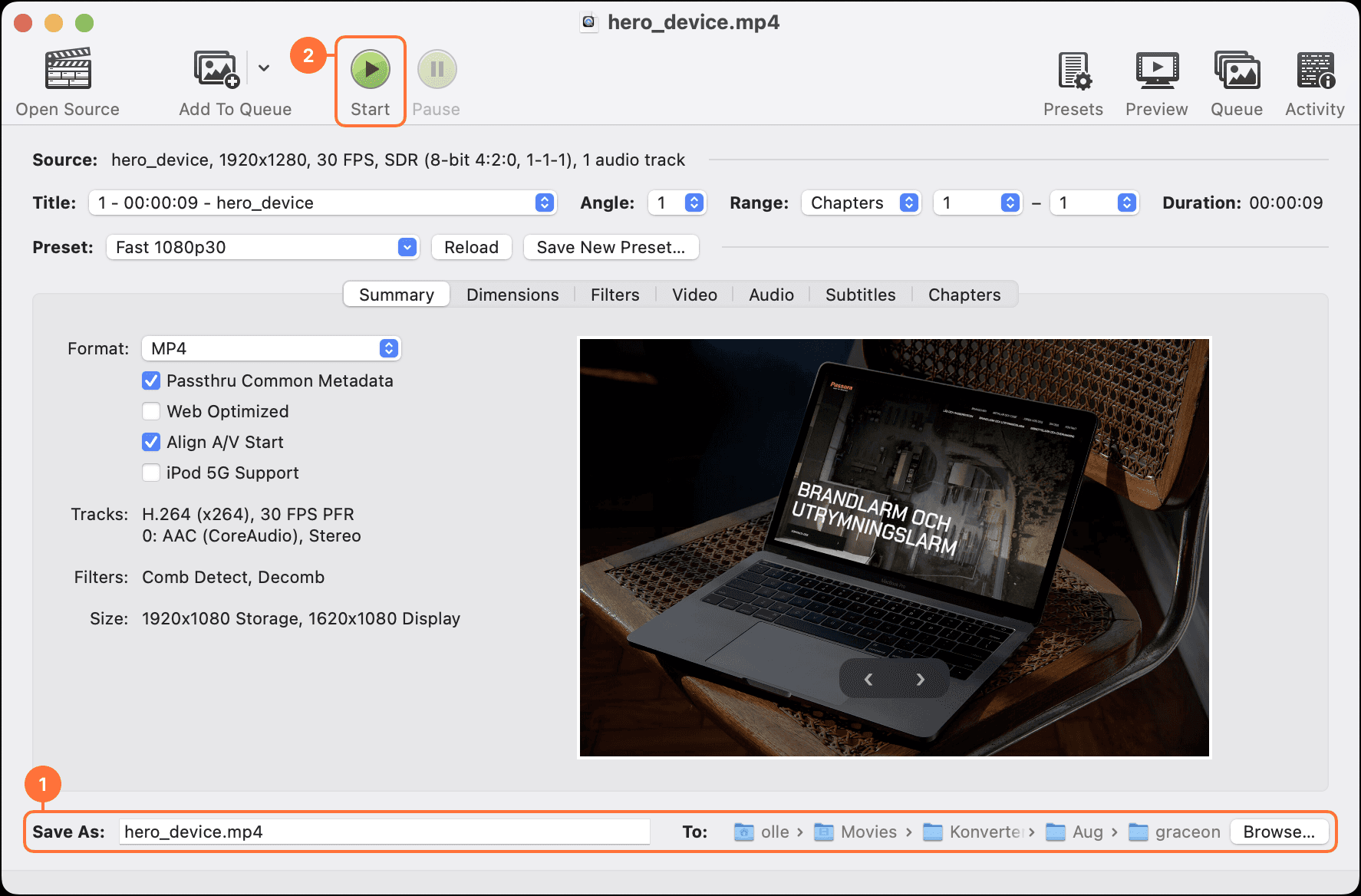
Om dialogen inte visas, eller du vill välja en ny fil så klicka på "Open Source". Enklast och ofta bäst blir det att använda mp4/H.264 vilket också är standard i Handbrake. Säkerställ detta genom att välja "Fast 1080p30" under "Preset"*.
* I vissa fall kan du behöva spara ut filen som en WebM istället. Se mer under Spara ut WebM i Handbrake.
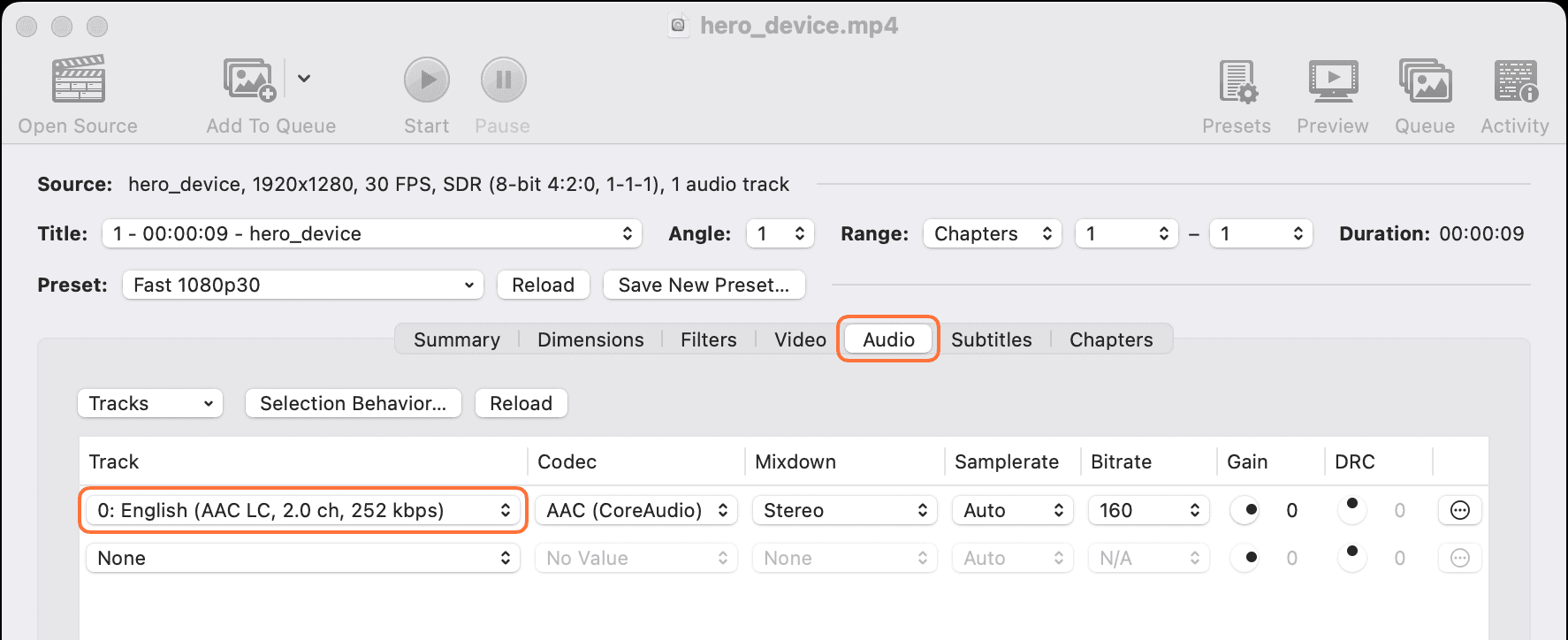
I alla videor som ska autospelas vill vi ta bort ev. ljud. Kontrollera om detta finns från fliken "Audio", klicka på ett spår (t.ex. "0 English (AAC...") och välj "None"
Kontrollera var filen sparas ut från "Save As:" (1). Klicka "Browse" för att byta plats. Nu är alla inställningar klara, klicka på "Start" (2) för att komprimera videon 🎉.
Glöm inte att testa videon här för att kontrollera resultatet!
Spara ut WebM i Handbrake
I vissa fall behöver vi spara ut videon som WebM, t.ex. om vi enbart byggt in stöd för detta i vårt CMS. Om vi endast byter format i Handbrake kommer en encoding med väldigt dåligt stöd användas. Lyckligtvis finns det bättre alternativ men vi behöver justera detta manuellt.
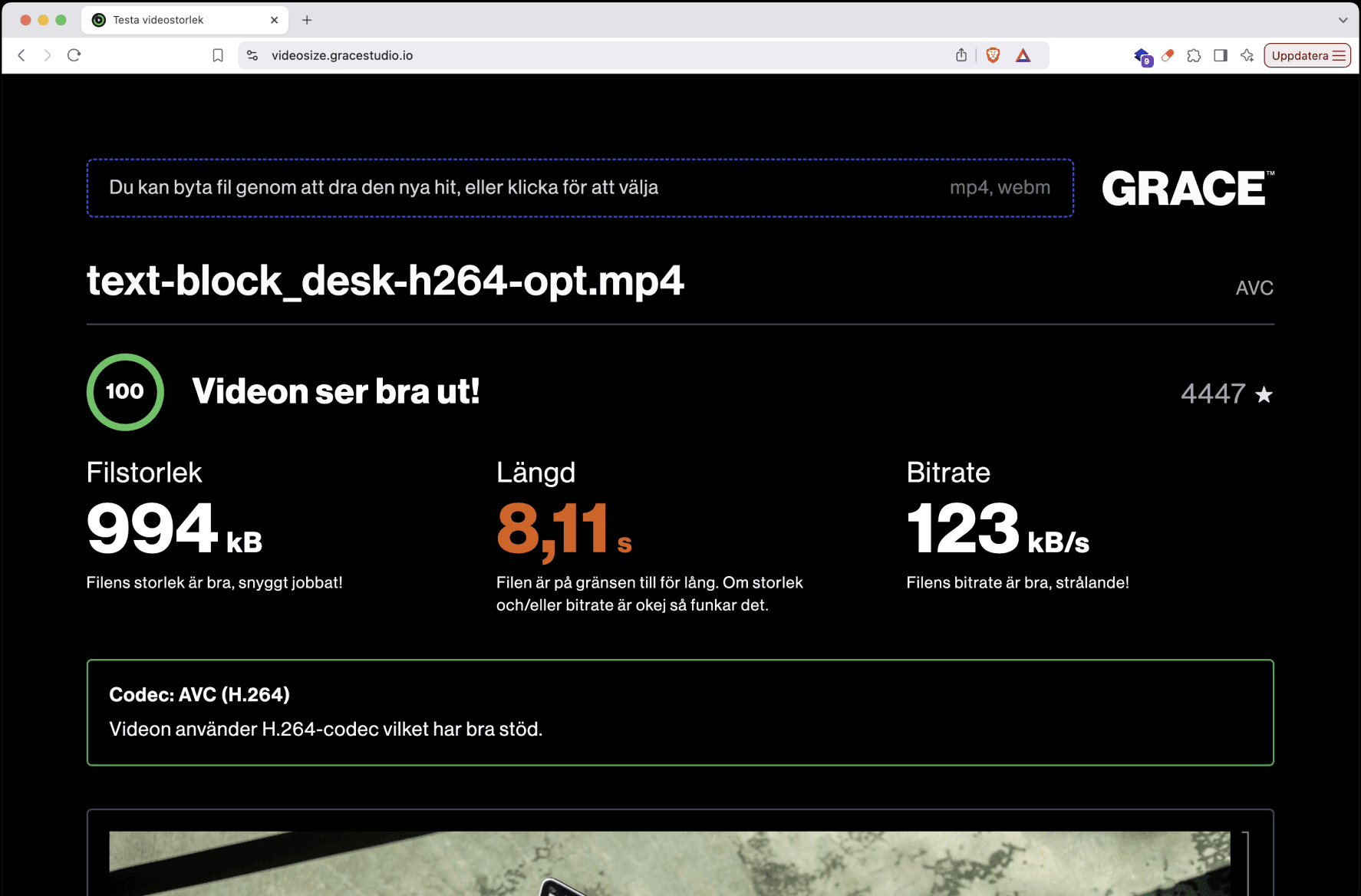
Följ steg 1-3 i guiden ovanför. Välj fliken "Summary" (1) och byt "Format" (2) till WebM. Problemet som nu uppstår är att Handbrake kommer att välja AV1 som codec (3).
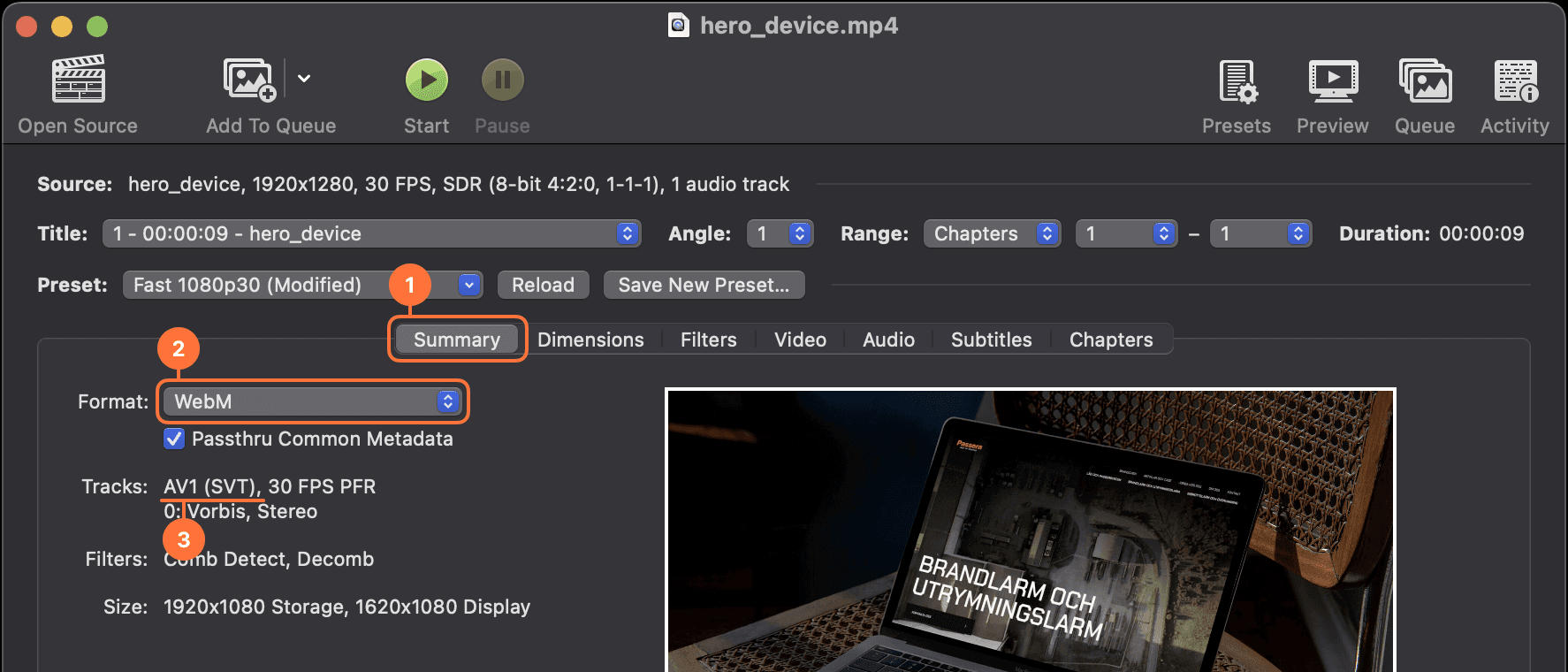
Vi behöver nu ställa om till VP9-codec. Gå till fliken "Video" (1) och ändra "Video Encoder" (2) till VP9. Komprimera slutligen videon via Start (3).
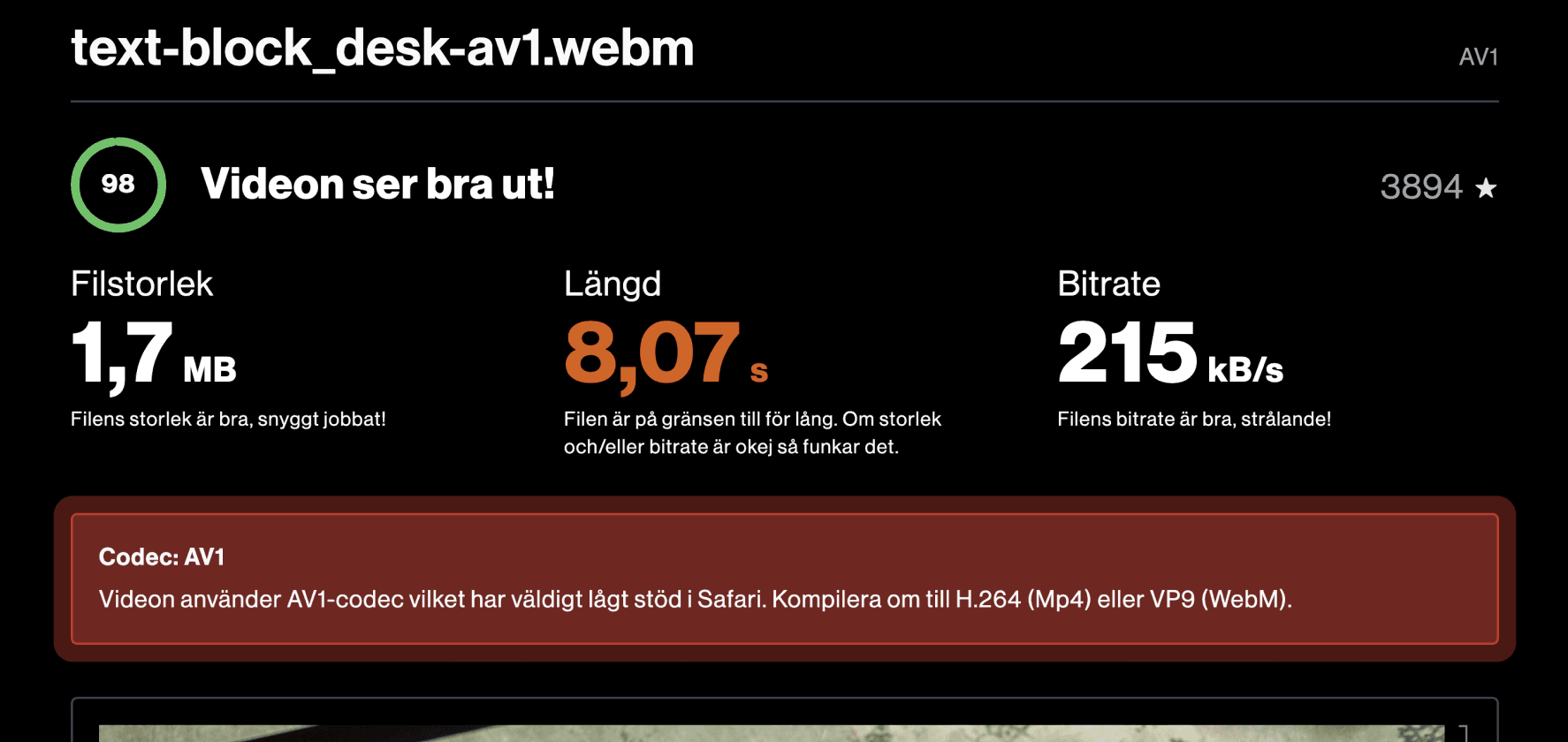
Hur vet jag vilken codec min film har?
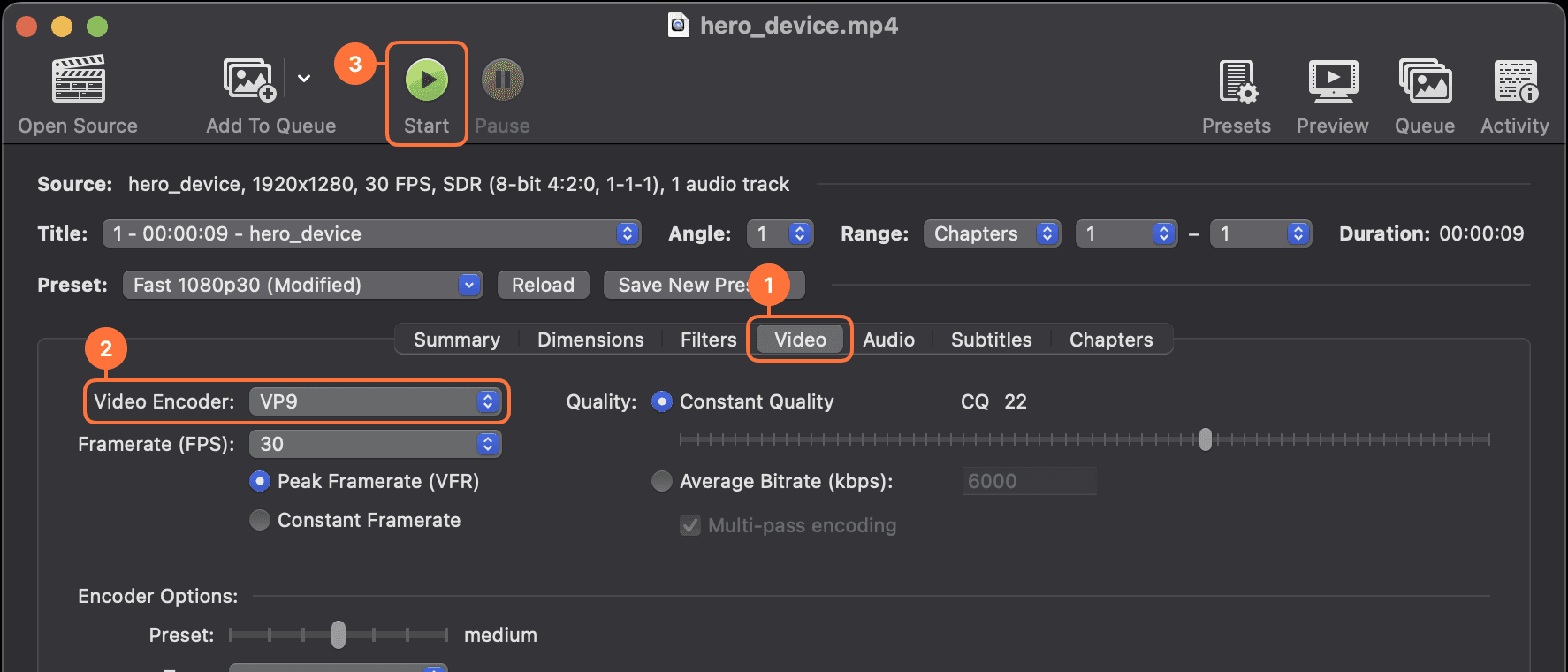
Du kan se vilken codec som används direkt i denna tjänst. Skulle du ha valt AV1 så kommer en varning att visas. Notera att tjänsten inte har stöd för alla codec som finns så skulle du välja en som inte stödjs så stämmer eventuellt inte informationen. Men om du komprimerat filmen med Handbrake enligt denna guide kommer detta inte uppstå.